Bulle de discussion messenger
Tu as déjà ressenti cette petite anxiété quand une notification apparaît sur ton téléphone, mais au lieu d’un message clair, tu vois une petite bulle flottante, une icône familière mais parfois énigmatique ? Parlons de ces bulles de discussion Messenger. Elles simplifient nos vies numériques, c’est certain, mais elles peuvent aussi créer une petite confusion, surtout si tu ne sais pas exactement comment elles fonctionnent ou pourquoi elles persistent. Installe-toi confortablement, car je suis là pour t’expliquer tout sur ce petit élément graphique qui simplifie (ou complique) ta communication.
Comprendre ce qu’est vraiment une bulle de discussion messenger
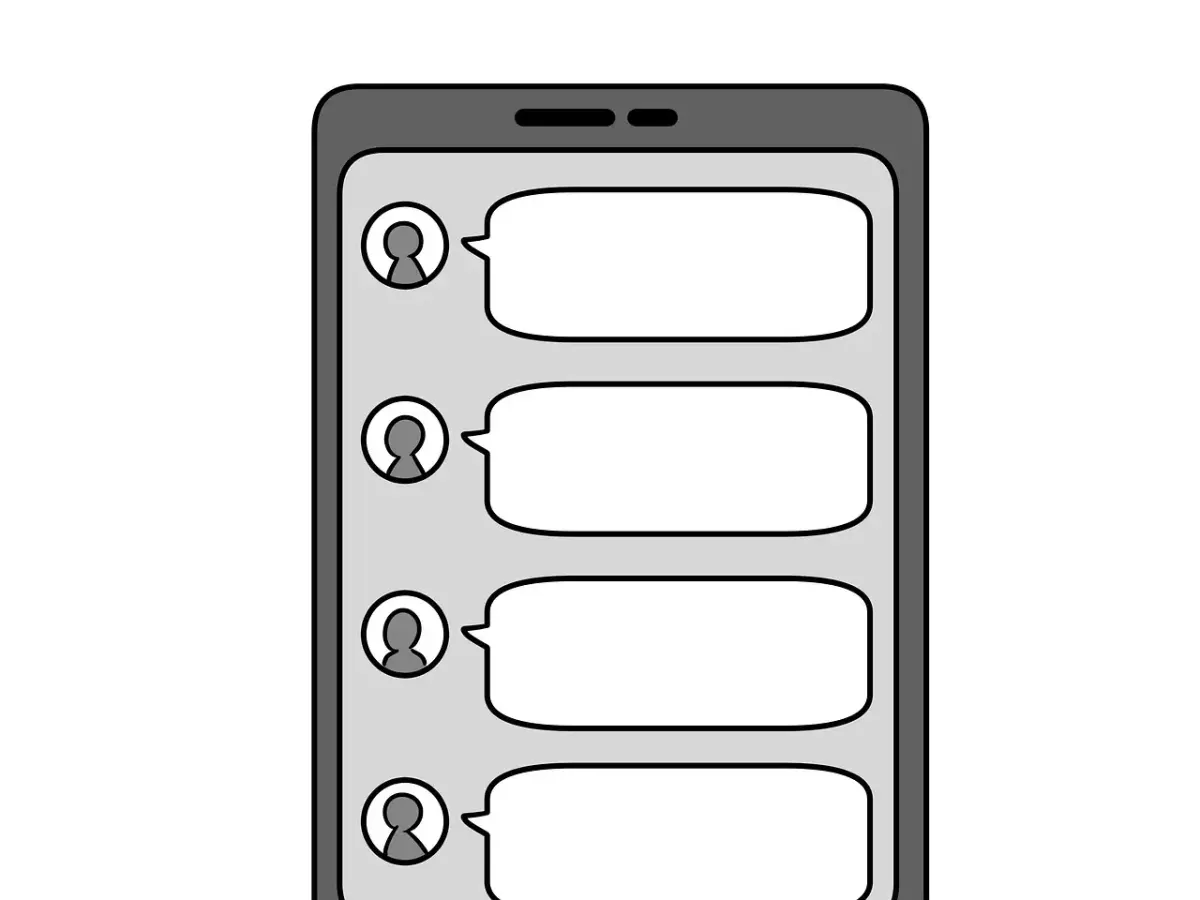
Quand on parle de « bulle de discussion messenger », on désigne généralement la fonctionnalité présente sur Android qui permet de garder une conversation active accessible, même lorsque tu navigues dans d’autres applications. C’est un raccourci visuel, souvent un petit cercle avec la photo de profil de ton interlocuteur, qui flotte au-dessus de tout le reste sur ton écran. L’idée de base est géniale : plus besoin de retourner dans l’application Messenger pour voir si quelqu’un t’a répondu ou pour envoyer rapidement un mot. Tu gagnes du temps.
Ce système, souvent appelé « Chat Heads » (têtes de discussion) par les initiés, a été introduit pour rendre le multitâche plus fluide. Imagine : tu lis un article important ou tu travailles sur un document, et ton meilleur ami t’envoie une blague. Au lieu d’interrompre ton flux de travail, tu cliques sur cette petite bulle et la conversation s’ouvre en surimpression.
Pourquoi ces bulles apparaissent-elles ?
L’apparition des bulles est directement liée à tes paramètres de notification et à la configuration de l’application Messenger sur ton appareil Android. Elles sont conçues pour être persistantes afin que tu ne manques aucune information importante. Cependant, pour certains, cette persistance devient une distraction. Tu te demandes peut-être : « Comment gérer l’affichage de ma bulle de discussion messenger quand je ne veux pas être dérangé ? » C’est une question légitime, car trop d’interruptions peuvent nuire à ta concentration.
Si tu utilises Facebook Messenger, cette fonction est souvent activée par défaut. Elle te donne un accès rapide à tes conversations. Il est crucial de savoir que tu as le contrôle, même si cela ne semble pas toujours évident au premier abord. Nous allons voir comment reprendre la main sur ces petites icônes flottantes.
Identifier les problèmes courants avec les bulles de discussion

Même si l’intention est bonne, l’expérience utilisateur avec la bulle de discussion messenger peut parfois être frustrante. Reconnais-tu l’une de ces situations ?
- La bulle qui refuse de disparaître : Tu as fini la conversation, tu as même fermé l’application, mais la bulle reste là, obstinément, flottant sur ton écran de verrouillage ou au milieu de tes autres icônes.
- La multiplication des bulles : Si tu as plusieurs conversations actives en même temps, tu te retrouves avec une grappe d’icônes qui encombrent ton écran, rendant difficile l’accès à ce qui se trouve derrière.
- La confusion des icônes : Tu ne sais plus à qui appartient cette bulle particulière, surtout si les avatars ne sont pas immédiatement reconnaissables.
Ces désagréments ne sont pas une fatalité. Ils indiquent souvent que les paramètres n’ont pas été ajustés à tes habitudes d’utilisation. L’objectif ici est de rendre cette fonctionnalité utile sans qu’elle devienne envahissante. Garde ton calme ; régler cela est plus simple que tu ne le crois.
Comment fermer une bulle de discussion spécifique ?
La manière la plus simple de faire disparaître une bulle de discussion messenger récalcitrante est l’action directe. Ne la laisse pas te hanter. Voici la manipulation la plus courante :
- Glisser vers le bas : Prends la bulle du doigt et fais-la glisser vers le bas de l’écran, comme si tu voulais la jeter.
- Lâcher au bon endroit : Quand tu la lâches, une petite icône de corbeille ou un « X » apparaît brièvement en bas. Lâche la bulle dessus.
Si tu n’as pas la corbeille qui apparaît, essaie de la glisser jusqu’en bas de l’écran sans la relâcher immédiatement. Le système interprète souvent ce geste comme un ordre de fermeture pour cette conversation spécifique. Tu viens de gérer une bulle de discussion messenger active sans passer par l’application principale.
Gérer les autorisations : reprendre le contrôle total
Si le geste de glisser ne fonctionne pas de manière fiable, cela signifie que le problème est plus profond : il réside dans les autorisations système de ton téléphone. Tu dois dire explicitement à Android que Messenger a le droit de dessiner au-dessus des autres applications. C’est ce qui permet à la bulle d’exister partout.
VIDEO: Comment Activer La Bulle De Discussion Sur Messenger ( FACILE )
Liens pour aller plus loin
Pour mieux comprendre Bulle de discussion messenger, découvre ces liens pratiques.
Désactiver l’affichage flottant pour certaines applications
Tu utilises peut-être une application de prise de notes ou un jeu où la présence d’une bulle est vraiment problématique. Heureusement, tu peux interdire à Messenger de s’afficher au-dessus de certaines applications sélectionnées. C’est une excellente manière de conserver la fonctionnalité pour les moments où tu en as besoin, tout en la bloquant là où elle gêne.
Pour trouver ce paramètre, suit ce chemin général. Note que les noms exacts des menus varient légèrement selon la marque de ton téléphone (Samsung, Xiaomi, Google Pixel, etc.) :
- Va dans les Paramètres de ton téléphone.
- Cherche la section Applications ou Gestionnaire d’applications.
- Trouve et sélectionne Messenger (ou Facebook).
- Cherche une option nommée Affichage au-dessus des autres applications, Affichage flottant ou Autorisations spéciales.
- Dans ce menu, tu peux souvent désactiver l’affichage pour certaines applications spécifiques ou désactiver complètement la fonctionnalité si tu préfères une approche radicale.
En ajustant ces autorisations, tu t’assures que la bulle de discussion Messenger n’apparaît que lorsque tu es vraiment disponible pour interagir, ou que tu peux la fermer plus facilement quand elle apparaît dans un contexte où elle n’a pas sa place.
Quand faut-il désactiver complètement les bulles ?
Il arrive un moment où l’on se demande si l’avantage du raccourci vaut le risque de distraction. Si tu trouves que la simple présence de ces icônes te pousse à vérifier tes messages trop souvent, ou si tu as des difficultés à te concentrer sur des tâches nécessitant une attention soutenue, il est peut-être temps de désactiver totalement la fonctionnalité.
Désactiver complètement les têtes de discussion Messenger revient à revenir à l’ancienne méthode : les notifications classiques dans la barre d’état du téléphone. Tu recevras toujours un aperçu du nouveau message, mais il faudra ouvrir l’application pour lire la suite.
Pour désactiver totalement la fonction, tu retournes dans les paramètres de l’application Messenger elle-même (et non les paramètres du téléphone). Dans les réglages de Messenger, cherche une section concernant les notifications ou les fonctionnalités spéciales. Tu devrais y trouver un interrupteur pour désactiver les « Chat Heads » ou « Bulles de discussion ». Une fois désactivé, tu auras un environnement numérique plus calme, centré sur ce que tu fais au moment présent.
N’oublie jamais que la technologie doit t’assister, et non te dominer. Si cette petite bulle t’apporte plus de stress que de commodité, tu as le droit de la supprimer. Ce contrôle sur ton environnement numérique est essentiel pour ton bien-être. Il n’y a aucune obligation d’utiliser toutes les fonctionnalités offertes par une application. Ton téléphone est ton outil, et tu définis les règles d’interaction.
Questions fréquemment posées
comment masquer la bulle de discussion messenger temporairement
La manière la plus rapide est de faire glisser la bulle vers le bas de l’écran jusqu’à ce que tu voies une icône de suppression ou une zone de rejet. Si la bulle est liée à une conversation active, tu peux aussi simplement glisser la notification depuis ta barre de statut. Cela ne la supprime pas définitivement, mais la masque jusqu’au prochain message.
la bulle de discussion reste visible même après avoir déconnecté messenger
Si la bulle persiste malgré tout, c’est probablement que ce n’est pas Messenger qui est responsable, mais une autre application utilisant une fonction similaire d’affichage flottant, ou que l’autorisation système est toujours active. Vérifie dans les paramètres de ton téléphone, sous « Applications » > « Autorisations spéciales » pour voir quels programmes ont le droit de s’afficher par-dessus les autres.
comment activer à nouveau les bulles de discussion si je les ai désactivées
Tu dois retourner dans les réglages de l’application Messenger. Cherche la section des notifications ou des fonctionnalités spécifiques de discussion. Si tu l’as désactivée via les paramètres système du téléphone, tu devras retrouver la section « Affichage au-dessus des autres applications » pour Messenger et réactiver l’option. Assure-toi aussi d’avoir reçu une notification récente pour que le système puisse créer la première bulle.