Transférer ses discussions WhatsApp vers Android facilement
Tu as un nouveau téléphone Android, ou peut-être as-tu simplement changé de modèle, et maintenant la question cruciale se pose : comment faire pour récupérer toutes ces conversations WhatsApp qui se trouvent sur ton ancien appareil ? Ce n’est pas juste une question de messages, n’est-ce pas ? Il y a les photos de famille, les informations importantes échangées avec le travail, les mèmes drôles avec tes amis. Perdre ça, c’est un peu comme perdre une partie de ta mémoire récente. Rassure-toi, c’est une préoccupation très courante, et je suis là pour t’expliquer calmement comment naviguer dans ce processus de déplacer les discussions WhatsApp vers Android.
Comprendre la sauvegarde : la clé de ton déménagement numérique
Avant de commencer à appuyer sur des boutons, il est essentiel de comprendre comment WhatsApp fonctionne avec tes données. Tes discussions ne sont pas stockées sur les serveurs de WhatsApp indéfiniment. Elles sont sauvegardées localement sur ton téléphone, mais pour les déplacer d’un appareil à un autre, tu as besoin d’un intermédiaire. C’est là qu’intervient le cloud, le fameux stockage en ligne.
Si tu passes d’un iPhone à Android, ou même d’un vieil Android à un nouveau, la méthode diffère légèrement. La transition d’un iPhone vers Android, en particulier, a ses spécificités. Mais dans tous les cas, le secret réside dans la création d’une sauvegarde sécurisée avant de faire quoi que ce soit d’autre.
Le chemin classique : sauvegarde sur Google Drive
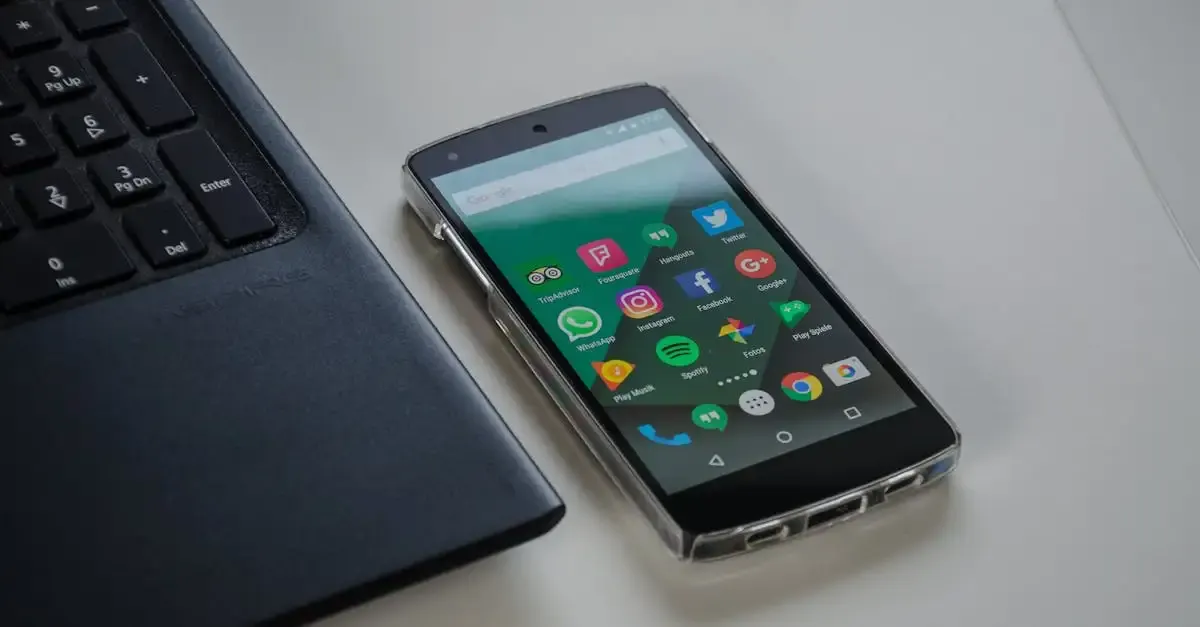
Si ton téléphone de départ est déjà sous Android, la bonne nouvelle, c’est que le processus est souvent très fluide. WhatsApp utilise Google Drive pour stocker tes sauvegardes, ce qui simplifie grandement la migration des historiques de chat WhatsApp vers un nouvel Android.
Voici les étapes fondamentales à suivre sur ton ancien téléphone :
- Ouvre WhatsApp.
- Va dans les « Paramètres » (souvent représenté par trois points verticaux ou une roue dentée).
- Sélectionne « Discussions », puis « Sauvegarde des discussions ».
- Assure-toi que ton compte Google est bien connecté. C’est essentiel pour que la sauvegarde aille au bon endroit.
- Vérifie la fréquence de sauvegarde (quotidienne, hebdomadaire, ou manuelle). Pour un transfert imminent, lance une sauvegarde manuelle immédiatement.
- Confirme que les « Vidéos » sont incluses si tu souhaites les récupérer aussi.
Une fois cette sauvegarde terminée, tu es prêt à passer au nouvel appareil. Si tu te demandes comment transférer les messages WhatsApp sur un autre téléphone Android sans perdre les pièces jointes, cette sauvegarde sur Drive est ton filet de sécurité.
Scénario 1 : Tu passes d’un Android à un autre Android
C’est le scénario le plus simple, celui où ton compte Google est ton meilleur allié. Une fois ta sauvegarde faite sur Google Drive sur l’ancien appareil, le transfert devient presque automatique.
- Installe WhatsApp sur ton nouveau téléphone Android.
- Ouvre l’application et vérifie ton numéro de téléphone. C’est la première étape pour que WhatsApp reconnaisse ton compte.
- L’application va détecter qu’une sauvegarde existe sur Google Drive associée à ton numéro et à ton compte Google. Tu recevras une notification te demandant si tu souhaites restaurer cette sauvegarde.
- Confirme la restauration. C’est le moment magique où tes anciennes conversations réapparaissent.
- Laisse le processus se terminer. Selon la taille de ta sauvegarde (surtout si tu as beaucoup de vidéos), cela peut prendre quelques minutes.
Voilà ! La grande majorité des utilisateurs qui restent dans l’écosystème Android n’ont qu’à suivre ces étapes pour un transfert de discussion WhatsApp réussi sur Android.
Scénario 2 : Tu viens d’un iPhone (iOS) vers Android
Ah, le grand saut ! C’est ici que les choses se compliquent un peu, car Apple et Google n’ont pas toujours envie de se parler facilement. Historiquement, il était très difficile, voire impossible, de déplacer les discussions WhatsApp d’iPhone vers Android. Heureusement, les choses ont évolué. Il existe désormais des méthodes plus officielles, mais elles nécessitent souvent un petit coup de main matériel.
Utiliser la fonction de transfert par câble
Récemment, WhatsApp a introduit une fonctionnalité permettant de migrer directement les données en utilisant un câble. C’est la méthode la plus fiable si ton nouveau téléphone Android est neuf ou réinitialisé aux paramètres d’usine.
Voici ce dont tu as besoin et comment procéder pour transférer l’historique WhatsApp d’iOS vers Android :
- Assure-toi que ton nouvel appareil Android est prêt à être configuré ou réinitialisé. Il doit être dans son état initial de sortie d’usine.
- Utilise le câble USB (souvent un câble OTG ou l’adaptateur fourni avec ton Android) pour connecter l’iPhone et le nouvel Android.
- Pendant la configuration initiale de ton nouveau téléphone Android (lorsque tu es invité à copier des données depuis ton ancien appareil), choisis de transférer les données de ton iPhone.
- WhatsApp te demandera si tu souhaites transférer l’historique. Confirme sur les deux téléphones.
Cette méthode est la plus sûre car elle passe par une connexion physique et est officiellement supportée par WhatsApp. Elle permet de récupérer non seulement les messages texte, mais aussi les médias. Si tu cherches spécifiquement la méthode pour sauvegarder chats WhatsApp pour un passage sur Android depuis un iPhone, c’est celle-là qu’il faut privilégier. Pour d’autres scénarios d’importation sur Android, consulte notre guide général sur l’importation de discussions WhatsApp.
Que faire si les méthodes automatiques échouent ?
Il arrive que, malgré toutes les bonnes intentions, la restauration échoue. Peut-être que ton ancien téléphone n’était pas assez récent, ou que la version d’Android n’est pas compatible avec la méthode de migration iOS. Respire, ce n’est pas la fin du monde.
VIDEO: Migration WhatsApp Android vers Android #whatsapp #android #smsrtphi #smartphone
Vérifie les prérequis techniques
Avant de paniquer, vérifie toujours ces points cruciaux. Souvent, un petit détail bloque tout le processus de récupération des discussions WhatsApp sur Android :
- Version d’Android : Les versions récentes d’Android sont généralement nécessaires pour les migrations complexes (surtout depuis iOS). Vérifie les exigences minimales de WhatsApp.
- Numéro de téléphone : Tu dois utiliser exactement le même numéro de téléphone sur le nouvel appareil. Si tu as changé de numéro, la restauration échouera.
- Espace de stockage : Assure-toi que ton nouveau téléphone Android a suffisamment d’espace libre pour accueillir toutes tes anciennes discussions et tes médias.
- Mise à jour de WhatsApp : Assure-toi que l’application est à jour sur les deux appareils si tu utilises une méthode de transfert direct.
Si tu n’as pas pu faire le transfert direct iOS vers Android, une solution de contournement, bien que moins recommandée pour les gros volumes, consiste à les envoyer par e-mail, mais cela ne transfère que les messages texte, pas l’intégralité de l’historique dans l’interface de l’application. C’est un dernier recours si tu as juste besoin de sauvegarder certains souvenirs écrits.
Conseils pour un transfert serein
Pour que ton expérience de transfert de WhatsApp vers un nouveau téléphone Android se passe sans stress, suis ces quelques recommandations pratiques. Pense à ton transfert comme à un déménagement : tu prépares les cartons avant de partir.
Fais une liste de contrôle mentale ou physique :
- Sauvegarde complète (si tu restes sur Android) : Fais-la juste avant de débrancher l’ancien téléphone. Vérifie la taille et la date de la sauvegarde sur Google Drive.
- Batterie : Assure-toi que les deux téléphones sont branchés pendant le transfert. Une coupure de courant au milieu de la restauration est un cauchemar.
- Connexion Internet : Une connexion Wi-Fi stable et rapide est indispensable, surtout si ta sauvegarde Google Drive est volumineuse.
- Patience : Ne force rien. Si l’application semble bloquée pendant la restauration, laisse-lui le temps de travailler en arrière-plan.
Tu vois, même si le monde des migrations de données peut paraître intimidant, en suivant les étapes logiques de sauvegarde et de restauration adaptées à ton passage (Android vers Android ou iOS vers Android), tu mets toutes les chances de ton côté pour retrouver tes amis où tu les avais laissés.
Questions fréquemment posées
comment déplacer les discussions whatsapp vers android rapidement
La rapidité dépend de la taille de ta sauvegarde. Si tu passes d’Android à Android, assure-toi que la sauvegarde Google Drive est faite et utilise la fonction de restauration automatique lors de l’installation sur le nouvel appareil. Si tu viens d’un iPhone, utilise impérativement la connexion par câble pendant la configuration initiale du nouveau téléphone.
Liens enrichissants
Découvre des ressources essentielles que nous avons réunies sur Transférer ses discussions WhatsApp vers Android facilement.
ma sauvegarde whatsapp n’apparaît pas sur mon nouveau téléphone android
C’est souvent dû à un problème de compte. Vérifie que tu utilises le même numéro de téléphone et le même compte Google sur le nouvel appareil. Si tu viens d’iOS, n’oublie pas que la sauvegarde iCloud n’est pas lisible par Android, tu dois utiliser la méthode par câble.
est-ce que je perds mes photos en faisant le transfert vers android
Non, si tu as activé la sauvegarde des vidéos et que tu restaures correctement via Google Drive (ou par câble depuis iOS), tes médias devraient être restaurés. Vérifie toujours les paramètres de sauvegarde pour inclure les vidéos avant de lancer le transfert.